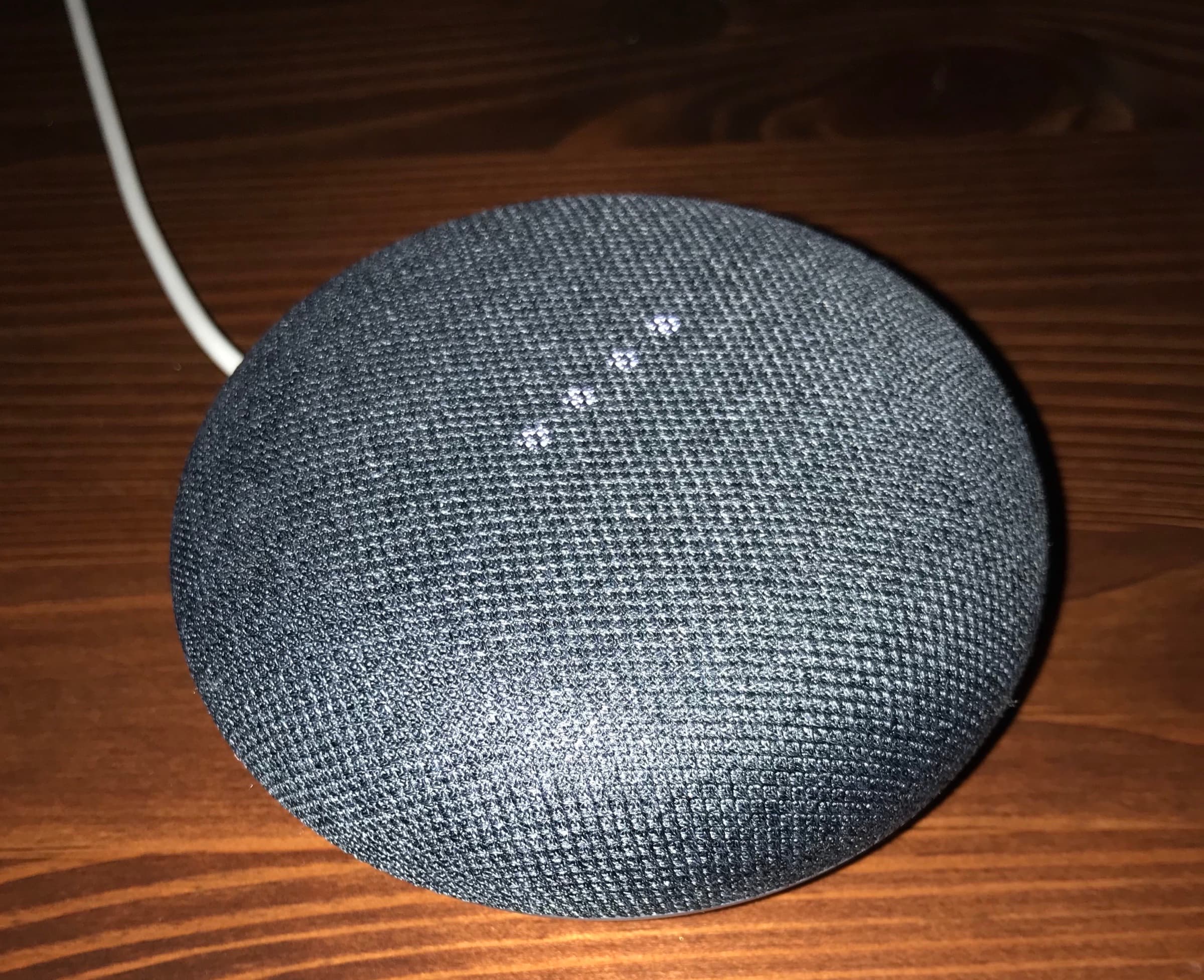
Radio en parlante inteligente: cómo escucharla en casa
Los parlantes inteligentes llegaron a muchas casas para poner música o preguntar el clima, y terminaron convertidos en la nueva radio de la cocina. El problema es que no siempre está claro cómo hacer que suene tu emisora favorita, sobre todo si es una radio regional o una online que no aparece en los servicios integrados. En esta guía te explicamos cómo escuchar radio en un parlante inteligente con métodos que funcionan con cualquier emisora, incluidas todas las de nuestro directorio.
¿Se puede escuchar cualquier radio en un parlante inteligente?
Sí, con un matiz. Los asistentes de voz traen sus propios servicios de radio, y la disponibilidad de cada emisora depende de esos servicios. Si tu radio no aparece cuando la pides por voz, hay dos caminos que no fallan: usar el parlante como altavoz Bluetooth de tu celular o transmitir el audio desde el navegador Chrome. Con ellos puedes escuchar cualquier radio que suene en Onda de Radio.
Método 1: Bluetooth desde el celular
Es el más universal. La idea es simple: el celular reproduce la radio y el parlante hace de altavoz.
En un parlante Google Nest
Según la ayuda oficial de Google Nest, el vínculo se hace desde la app Google Home:
- Abre la app Google Home y verifica que estás en la casa correcta.
- Busca el parlante entre tus dispositivos y mantén presionada su tarjeta.
- Entra a Configuración y luego a Audio.
- Elige Dispositivos Bluetooth vinculados y luego Habilitar modo de vinculación.
- En tu celular, abre la configuración de Bluetooth y selecciona el parlante.
Una vez vinculados, puedes reconectar diciendo «Hey Google, conectar» o «Hey Google, conectar a Bluetooth», y cortar con «Hey Google, desconectar». Google recomienda mantener el celular cerca del parlante para un mejor rendimiento.
En un parlante Amazon Echo
Amazon explica el proceso en su guía oficial para conectar Alexa al teléfono:
- Activa el Bluetooth en tu celular.
- Abre la app Alexa en el teléfono con que configuraste tu Echo y toca Dispositivos.
- Toca Echo y Alexa y elige el parlante.
- Entra a Conexiones Bluetooth y toca Conectar un dispositivo.
Después de la primera vez, el teléfono debería conectarse solo cuando esté al alcance. Si no lo hace, basta con decir «Alexa, conéctate a mi teléfono».
Ya conectado, pon la radio
Con el Bluetooth activo, abre Onda de Radio en el navegador del celular, entra a la ficha de la emisora y presiona play. El sonido saldrá por el parlante.
Método 2: transmitir desde Chrome en el computador
Si tu parlante es compatible con Google Cast, como los de la línea Google Nest, puedes mandarle el audio desde el computador sin pasar por el celular. La ayuda de Google para transmitir desde Chrome describe los pasos:
- Abre Chrome y entra a la emisora que quieres escuchar.
- Abre el menú Más (los tres puntos de la esquina superior derecha).
- Elige Transmitir, guardar y compartir y luego Transmitir….
- Selecciona el parlante en la lista de dispositivos.
Para cortar, vuelve al mismo menú y elige Detener transmisión. El computador y el parlante deben estar conectados a la misma red wifi.
¿Qué método conviene más?
- Bluetooth es ideal si vas a escuchar desde el celular y te mueves poco. Su punto débil es el alcance: si te alejas mucho con el teléfono, el audio se corta.
- Transmitir desde Chrome sirve cuando trabajas en el computador y quieres que la radio suene en otra parte de la casa. Depende de que la red wifi sea estable.
- Los comandos de voz son lo más cómodo cuando tu emisora está disponible en el servicio del asistente. Pruébalos primero y, si no la encuentran, usa uno de los métodos anteriores.
Problemas frecuentes y cómo resolverlos
El parlante no aparece en la lista
Revisa que esté encendido, en modo de vinculación (para Bluetooth) o en la misma red wifi que el computador (para transmitir). Reiniciar el parlante suele resolver la mayoría de los casos.
La radio se corta cada cierto rato
Si usas Bluetooth, acerca el celular al parlante. Si el problema es de la transmisión de la emisora, prueba otra radio: cada estación tiene su propio servidor y algunas son más estables que otras. Si notas que una emisora del directorio no suena, puedes reportarla desde su ficha para que la revisemos.
Suena bajo
Sube el volumen en ambos aparatos. Con Bluetooth, el volumen final depende tanto del celular como del parlante.
¿Y si no tienes un parlante inteligente?
Los mismos métodos sirven para otros equipos. Cualquier parlante Bluetooth, aunque no tenga asistente de voz, funciona igual que en el método 1: lo vinculas con el celular y pones la radio desde el navegador. Y si tienes un televisor o un dispositivo compatible con Google Cast, puedes usar el método 2 para que la radio suene por los parlantes de la tele mientras haces otra cosa.
Incluso un equipo de música antiguo puede volver a la vida con un receptor Bluetooth conectado a su entrada auxiliar. Es una forma económica de escuchar radio online con el sonido de siempre.
Empieza por estas radios
Si no sabes qué poner, revisa el ranking de Onda de Radio para ver qué emisoras están sonando más en este momento, o recorre nuestro directorio completo. Y si buscas algo más cercano, empieza por las radios de la Región Metropolitana o filtra por tu propia región.
Foto: Natixd123, CC BY-SA 4.0, vía Wikimedia Commons